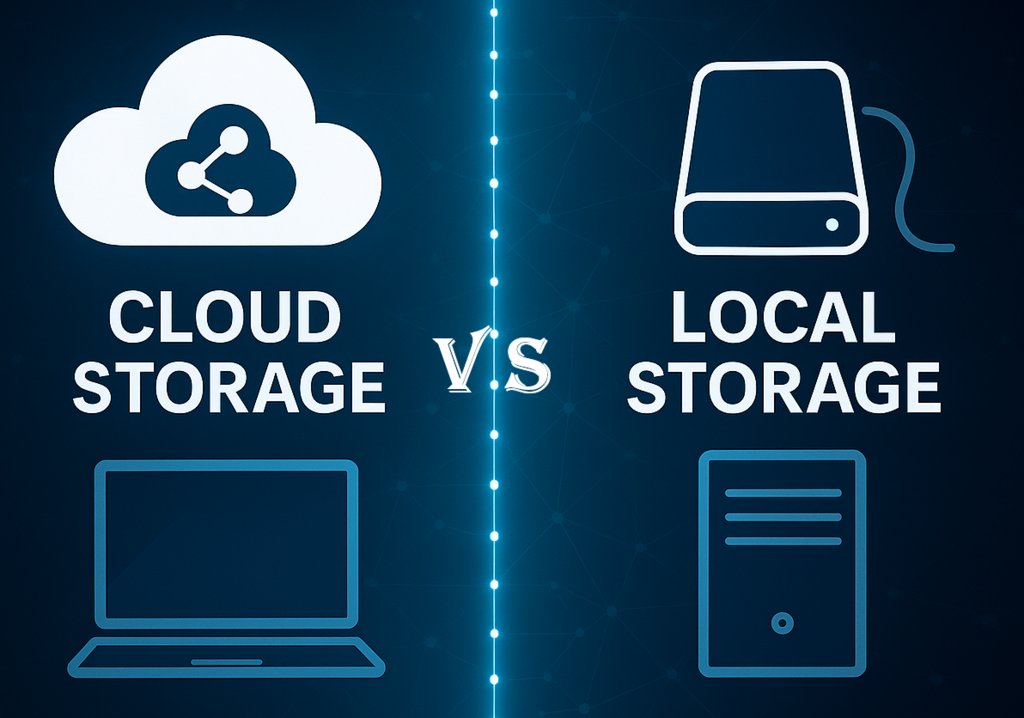








🔍 1. Ce qui remplit votre cloud sans que vous le sachiez
📱 Synchronisation du téléphone
Par défaut, les smartphones sauvegardent automatiquement :
- Photos et vidéos (souvent en haute qualité)
- Conversations WhatsApp / Messenger (pièces jointes incluses)
- Captures d’écran
- Fichiers temporaires d’applications
Résultat : plusieurs gigas transférés sans action de votre part.
💻 Synchronisation du PC
Sur Windows, OneDrive active souvent :
- Bureau
- Documents
- Images
Ces dossiers contiennent parfois :
- Installateurs (.exe)
- Captures d’écran
- Fichiers volumineux
- Documents professionnels
Tout est envoyé dans le cloud automatiquement.
🔁 Duplication entre appareils
Un même fichier peut être synchronisé :
- sur le PC personnel
- sur le PC professionnel
- sur le téléphone
- sur une tablette
Chaque appareil ajoute ses propres données.
📥 Applications connectées
Certaines apps stockent automatiquement :
- pièces jointes Outlook / Gmail
- fichiers Teams / Meet
- sauvegardes Chrome / Edge
⚠️ 2. Pourquoi un cloud saturé est un vrai problème
Pour les particuliers :
- impossibilité de sauvegarder les photos
- messages d’erreur permanents
- risque de perte de données en cas de panne du téléphone
Pour les professionnels / TPE :
- synchronisation bloquée
- documents non sauvegardés
- ralentissements sur les postes
- risques de non‑conformité RGPD (fichiers non protégés, non sauvegardés)
🧹 3. Comment éviter que votre cloud déborde
Voici les solutions les plus efficaces.
✔️ 1. Désactiver la synchronisation des dossiers inutiles
Sur PC :
- Ne synchronisez que les dossiers réellement importants
- Évitez Bureau / Téléchargements / Images si vous n’en avez pas besoin
Sur téléphone :
- Désactivez la sauvegarde automatique des photos si vous utilisez un autre service
- Nettoyez les dossiers WhatsApp / Messenger
✔️ 2. Faire un nettoyage régulier
Tous les 2 à 3 mois :
- Supprimer les doublons
- Vider la corbeille du cloud (souvent oubliée)
- Supprimer les fichiers temporaires synchronisés par erreur
✔️ 3. Mettre en place une vraie stratégie de sauvegarde
Pour les pros :
- Définir des dossiers autorisés
- Mettre en place un archivage automatique
- Séparer données personnelles / professionnelles
- Utiliser un cloud professionnel adapté (Microsoft 365, Google Workspace)
✔️ 4. Externaliser les données lourdes
Les photos, vidéos, archives et projets volumineux doivent être stockés :
- sur un disque externe
- sur un NAS
- ou dans un cloud dédié (payant, mais sécurisé)
🛡️ 4. Le bon réflexe : contrôler ce qui se synchronise
La clé n’est pas d’avoir plus d’espace, mais de maîtriser ce qui part dans le cloud.
Un paramétrage correct permet :
- d’éviter la saturation
- d’améliorer la sécurité
- de réduire les risques de perte de données
- d’optimiser les performances des appareils
🔧 Besoin d’aide pour nettoyer ou configurer votre cloud ?
Je propose :
- Analyse complète de vos synchronisations
- Nettoyage OneDrive / Google Drive
- Mise en place d’une stratégie de sauvegarde
- Paramétrage PC, smartphone, tablette
- Solutions adaptées particuliers & professionnels
📍 Saumur – Angers – Cholet – Tours
🔧 ExpressInformatic — Informatique, maintenance & cybersécurité